

Dokumentation
Initialisiere Amigo Dokumentation... 100%
✔ 13 Abschnitte geladen | Version 0.2.0
01 — WAS IST AMIGO?
Amigo ist ein KI-gestützter Assistent, speziell entwickelt für die Amiga-Community. Er kombiniert modernste KI-Technologie mit tiefem Amiga-Expertenwissen. Intelligenter Chat KI mit Amiga-Expertenwissen und RAG-Wissensdatenbank mit tausenden Dokumenten Code-Editor Syntax-Highlighting für Amiga-Sprachen: 68000 ASM, AMOS, Blitz, C, ARexx Amiga-Emulator WinUAE/AROS direkt im Client integriert – Code sofort ausführen Wissensdatenbank Custom Chips, Hardware, AmigaOS, Workbench, Demos, Spiele und Geschichte |
02 — ERSTE SCHRITTE
In drei einfachen Schritten zum Start: 1
Account erstellen Registriere dich auf retroprojects.de. Der FREE-Plan ist sofort verfügbar. 2
Abo wählen Wähle zwischen FREE, BASIC und PRO – je nach deinen Bedürfnissen. Ein Upgrade ist jederzeit möglich. 3
Loslegen Starte einen Chat mit Amigo, durchsuche die Amiga-Datenbank oder probiere den Code-Editor aus. |
03 — LOGIN UND BENUTZERVERWALTUNG
AnmeldungDer Login erfolgt über deinen retroprojects.de Benutzernamen und Passwort. Die Authentifizierung läuft sicher gegen die Joomla-API.
Konto erstellenNeue Konten werden auf retroprojects.de erstellt. Nach der Registrierung kannst du dich sofort im Amigo-Client anmelden. Token-Management
|
Login-Screen im Retro-Theme |
04 — CHAT-INTERFACE
KI-Chat mit Amiga-ExpertiseDer Chat verbindet dich mit einer KI, die speziell auf Amiga-Wissen trainiert wurde. Sie nutzt eine RAG-Wissensdatenbank (Retrieval-Augmented Generation) mit tausenden Amiga-Dokumenten. Markdown-RenderingAntworten werden mit vollem Markdown-Support dargestellt:
Code-Block Action-ButtonsJeder Code-Block hat drei Aktions-Buttons: Copy Code in die Zwischenablage kopieren Editor Code direkt im integrierten Editor öffnen und bearbeiten Emulator Code im AROS-Emulator ausführen (bei kompatiblen Sprachen) Der Emulator-Button erscheint automatisch bei: Shell/Bash, ASM (68000), C, AMOS Basic, Blitz Basic, ARexx. |
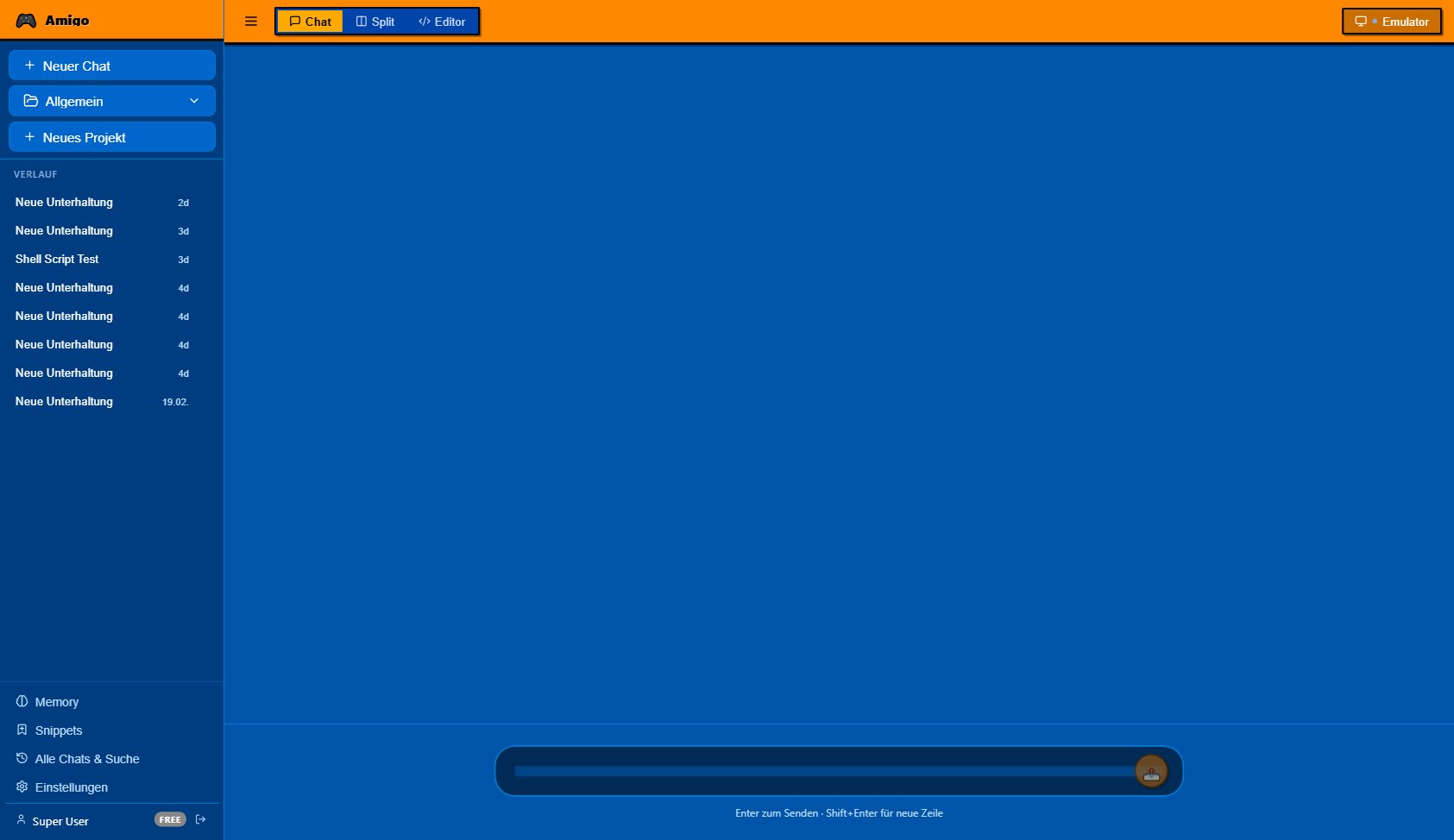
Chat-Interface mit Sidebar |
05 — CODE-EDITOR
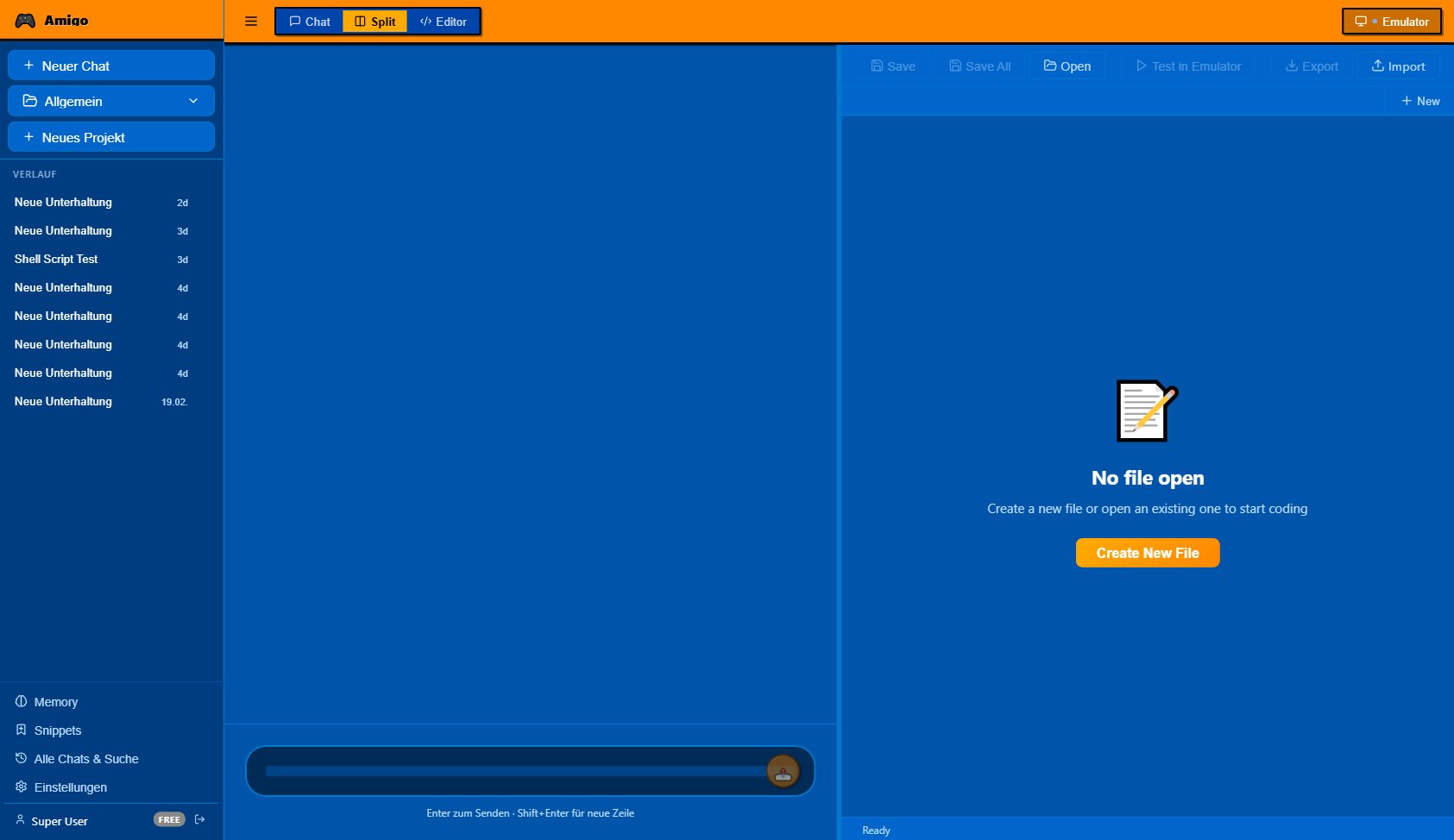
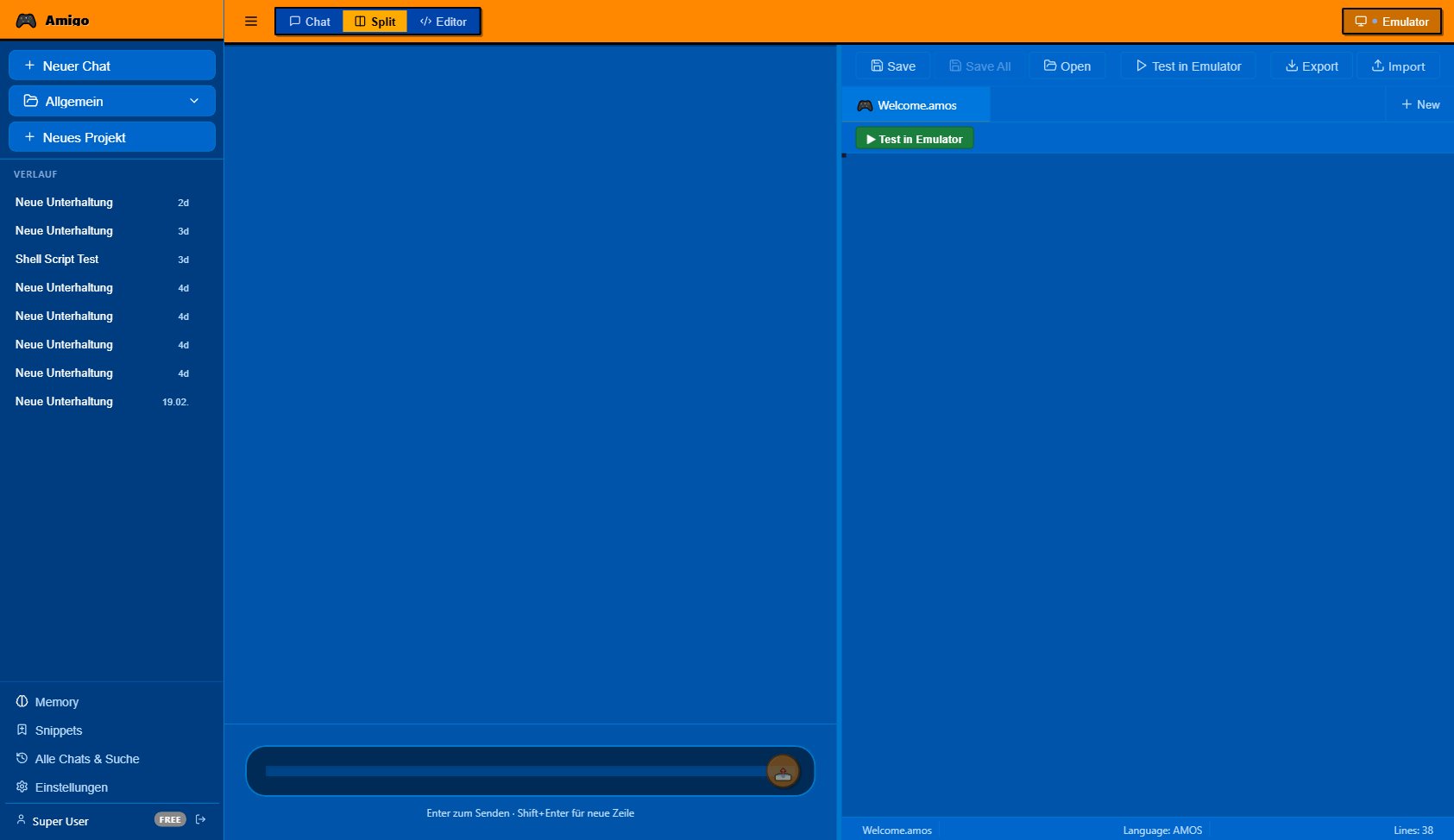
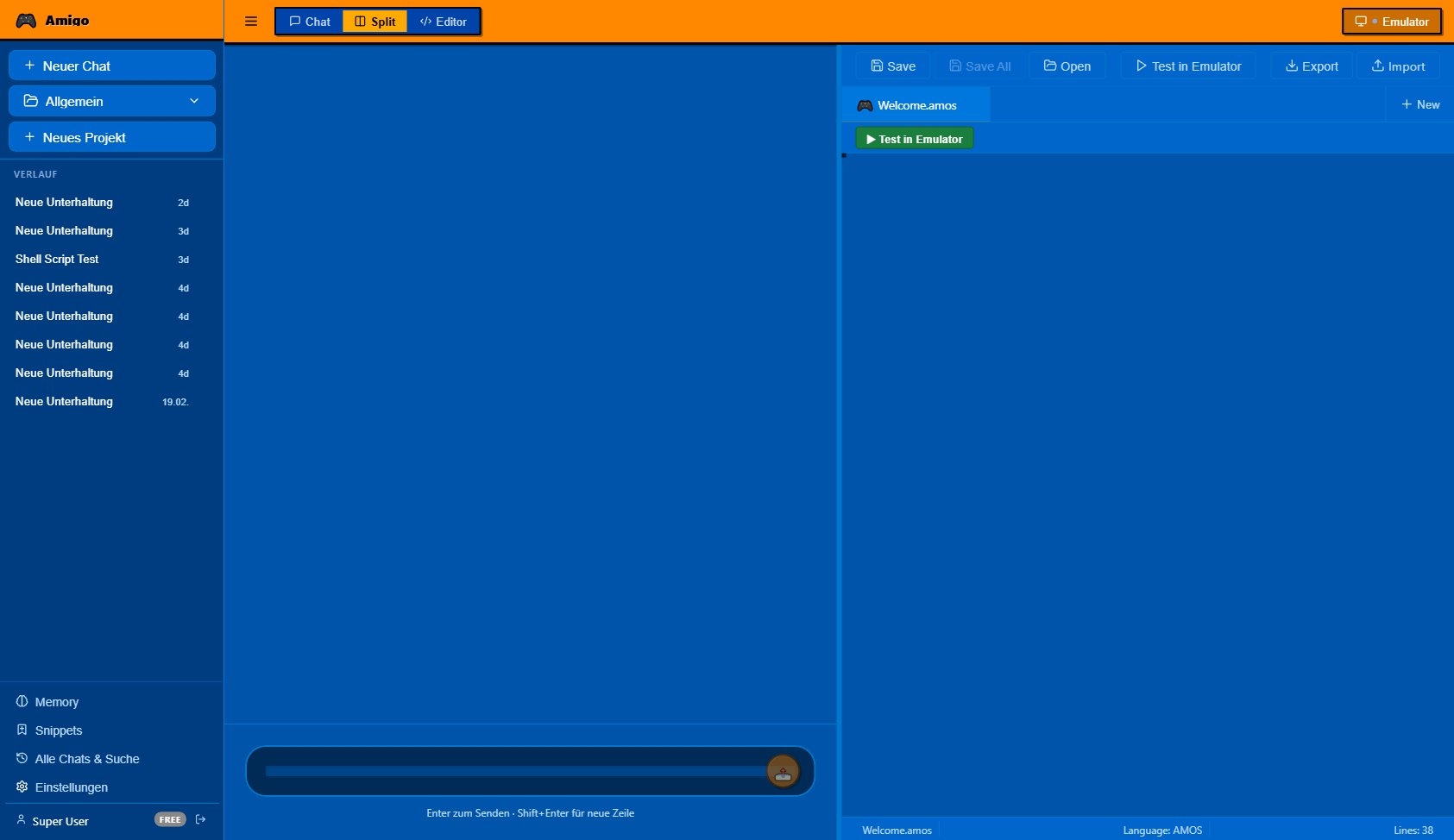
Split-ViewDer Editor kann neben dem Chat angezeigt werden (Split-Modus). So kannst du gleichzeitig mit der KI chatten und Code bearbeiten. Features
Workflow1
KI generiert Code Stelle eine Frage im Chat und erhalte Code-Beispiele 2
Öffne im Editor Klick auf "Editor" öffnet den Code im Split-View 3
Bearbeiten Code anpassen und verfeinern 4
Im Emulator testen Klick auf "Emulator" sendet den Code an AmigoOS |
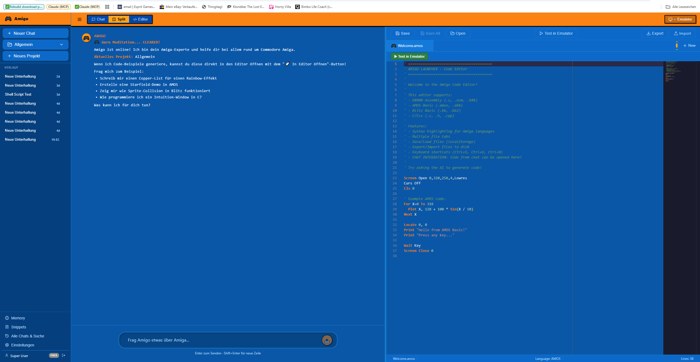
Split-View: Chat + Editor |
06 — EMULATOR-INTEGRATION (AmigoOS)
ÜbersichtAmigo kommt mit einem integrierten Amiga-Emulator (WinUAE + AmigoOS/AROS). Code-Beispiele aus dem Chat können direkt im Emulator ausgeführt werden – ohne extra Setup. Emulator-WidgetOben rechts in der Topbar zeigt der Emulator-Button den Status an:
Klick öffnet das Dropdown-Panel mit Modell-Info, Start/Stop-Buttons und dem Work-Verzeichnis mit Dateiliste. Automatische Code-Ausführung – Die Pipeline1
Code generieren KI erstellt Code im Chat 2
Emulator-Button klicken Code-Block → Emulator-Button 3
Script speichern Script wird ins Work-Verzeichnis geschrieben 4
Wrapper generieren Auto-Execute Wrapper wird erstellt 5
Emulator starten WinUAE startet (oder restartet) mit AmigoOS 6
Automatisch ausführen AmigoOS Boot-Sequence führt das Script aus 7
Ergebnis anzeigen Execution-Banner zeigt Status und Ergebnis Unterstützte Sprachen
AmigoOS Spezifikationen
|
07 — PROJEKTE UND ORGANISATION
Projekt-SystemChats werden in Projekten organisiert. Standardmäßig gibt es ein "Allgemein"-Projekt.
Vorteile
|
08 — CHAT-VERLAUF UND KONTEXTMENÜ
VerlaufAlle Chats werden automatisch gespeichert und in der Sidebar unter "Verlauf" angezeigt, sortiert nach Datum. Drei-Punkte-MenüBeim Hover über einen Chat-Eintrag erscheint ein Drei-Punkte-Button. Klick öffnet das Kontextmenü:
SucheÜber "Alle Chats & Suche" in der Sidebar kann man alle Chats durchsuchen – auch projektübergreifend. |
09 — MEMORY-SYSTEM
Was ist Memory?Memory speichert Fakten und Erfahrungen aus deinen Gesprächen. Die KI kann sich so an deine Vorlieben, Projekte und früheren Fragen erinnern. Fakten Konkrete Informationen, z.B. "User programmiert in AMOS" oder "Lieblingsrechner: A1200" Erfahrungen Kontext aus früheren Gesprächen für bessere Folgeantworten Zugriff über "Memory" in der Sidebar. Einträge können eingesehen, bearbeitet und gelöscht werden. |
Gedächtnis-System |
10 — CODE-SNIPPETS
Snippet-BibliothekSpeichere nützliche Code-Schnipsel für spätere Verwendung:
Zugriff über "Snippets" in der Sidebar. |
11 — EINSTELLUNGEN UND THEMES
Darstellung – Drei ThemesDark Theme Dunkles Layout mit Amiga-Orange-Akzenten – ideal für lange Sessions Light Theme Helles Layout für Tageslicht-Arbeitsplätze Retro Theme Amiga Workbench Blau – das authentische Amiga-Feeling (Standard!) Editor-Einstellungen
Chat-Einstellungen
Emulator-Einstellungen
|
Theme-Auswahl |
12 — AUTO-UPDATE SYSTEM
Automatische Update-PrüfungBeim Start prüft der Client automatisch, ob eine neue Version verfügbar ist. Die Prüfung erfolgt gegen den retroprojects.de Server. Update-DialogWenn ein Update verfügbar ist, erscheint ein Dialog mit:
Manuelle PrüfungIn den Einstellungen unter "Info" gibt es einen "Nach Updates suchen" Button. Verfügbare Plattformen
|
13 — ABO-MODELL
Verfügbare Abonnements
Badge-AnzeigeDas aktuelle Abo wird als farbiger Badge unten links in der Sidebar neben dem Benutzernamen angezeigt. Feature-FreischaltungJe nach Abo sind verschiedene Features freigeschaltet. Ein Upgrade ist jederzeit über retroprojects.de möglich. |
Version 0.2.0 | 2026 retroprojects.de